GUIDE D'INSTALLATION WINDOWS
Installer ThunderClean
Windows affiche un avertissement SmartScreen au premier lancement. C'est normal, et voici pourquoi il ne doit pas vous inquiéter.
« La confiance ne s'achète pas à l'année. Chez ESH, on la prouve : code 100% local, zéro télémétrie, zéro dépendance. »
Pourquoi cet avertissement apparaît-il ?
- ESH signe ses propres exécutables : nous assumons ce choix plutôt que de payer chaque année un tiers pour obtenir une « autorisation » sur notre propre logiciel.
- Résultat : Windows Defender SmartScreen affiche systématiquement « Éditeur inconnu » pour tout logiciel non signé par ce type de certificat commercial, qu'il soit sûr ou non — ce n'est pas une détection de danger réel, juste l'absence d'un tampon payant.
- ThunderClean reste 100% local : aucune donnée n'est envoyée en ligne, aucune télémétrie. Le code ne fait rien en dehors de votre machine — vérifiable, pas juste promis.
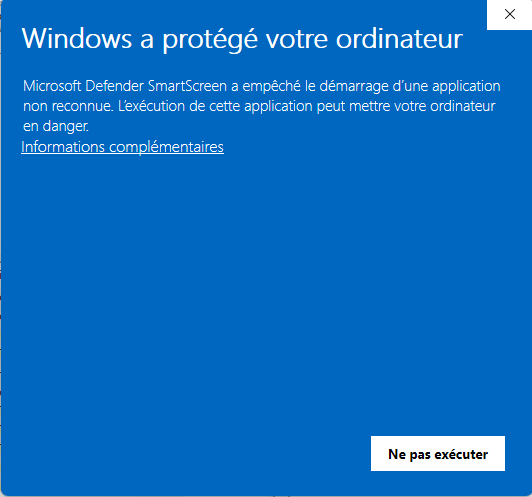
Cliquez sur « Informations complémentaires »
Au premier lancement de l'installateur, Windows affiche « Windows a protégé votre ordinateur ». Cliquez sur le lien souligné Informations complémentaires, en haut de la fenêtre.
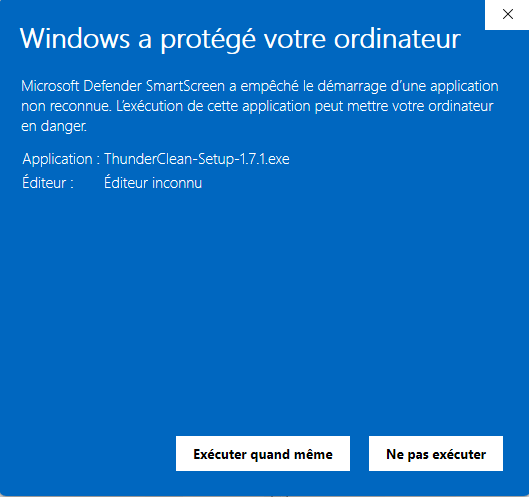
Cliquez sur « Exécuter quand même »
La fenêtre s'agrandit et affiche le nom exact du fichier (ThunderClean-Setup-1.7.1.exe). Vérifiez qu'il correspond bien au fichier téléchargé depuis notre boutique officielle, puis cliquez sur Exécuter quand même.
Vérification. Téléchargez toujours ThunderClean depuis evolutingsystemhelping.be — jamais depuis un site tiers. En cas de doute sur un fichier, contactez-nous avant de l'exécuter. Support. Une question sur l'installation ? Contactez l'équipe ESH.